
Cómo funciona
Una sesión con Andamia, de principio a fin
Qué haces tú y qué hace la app en cada momento. Lo que ves aquí está grabado en la aplicación, con pacientes ficticios.
Paso a paso
Tres formas de empezar
Siempre empiezas eligiendo al paciente en «Pacientes», porque es donde se guarda lo que hacéis. Después, por cualquiera de los tres caminos tienes el catálogo completo.
-
Elegir y empezar
Abres cualquier actividad desde las áreas o con el buscador, que encuentra por nombre, descripción o área.
Te ayudan los filtros «Edad orientativa», «Sin IA», «Mis favoritos» y «Sin usar con este paciente», y el acceso «Retomar lo trabajado», con las últimas actividades que tienen resultados.
-
Partir de una propuesta
En «Plan» hay seis plantillas de sesión, de 30 a 60 minutos, como «Emociones y relación» o «Lectura y letras». También puedes pedir un «Plan sugerido».
El plan sugerido parte de la edad, el perfil infantil o adolescente, las áreas de la ficha y la duración, y da prioridad a lo que menos habéis usado. No tiene en cuenta los aciertos del niño ni ningún diagnóstico: es un borrador para revisar.
-
Organizarla a tu manera
En «Mapa de aventura» generas un borrador o montas el recorrido desde cero: añades y quitas actividades, cambias el orden y los minutos de cada una.
En «Plan», «Guardar como plantilla» guarda con tu nombre la plantilla o el plan sugerido que tengas en pantalla. Lo tienes después en «Tus plantillas», para otro día o para otro paciente. Lo que montas en el mapa no se guarda como plantilla.
Elegir qué hacer, y cuándo, sigue siendo cosa tuya.
Una sesión completa
De elegir paciente a revisar lo registrado
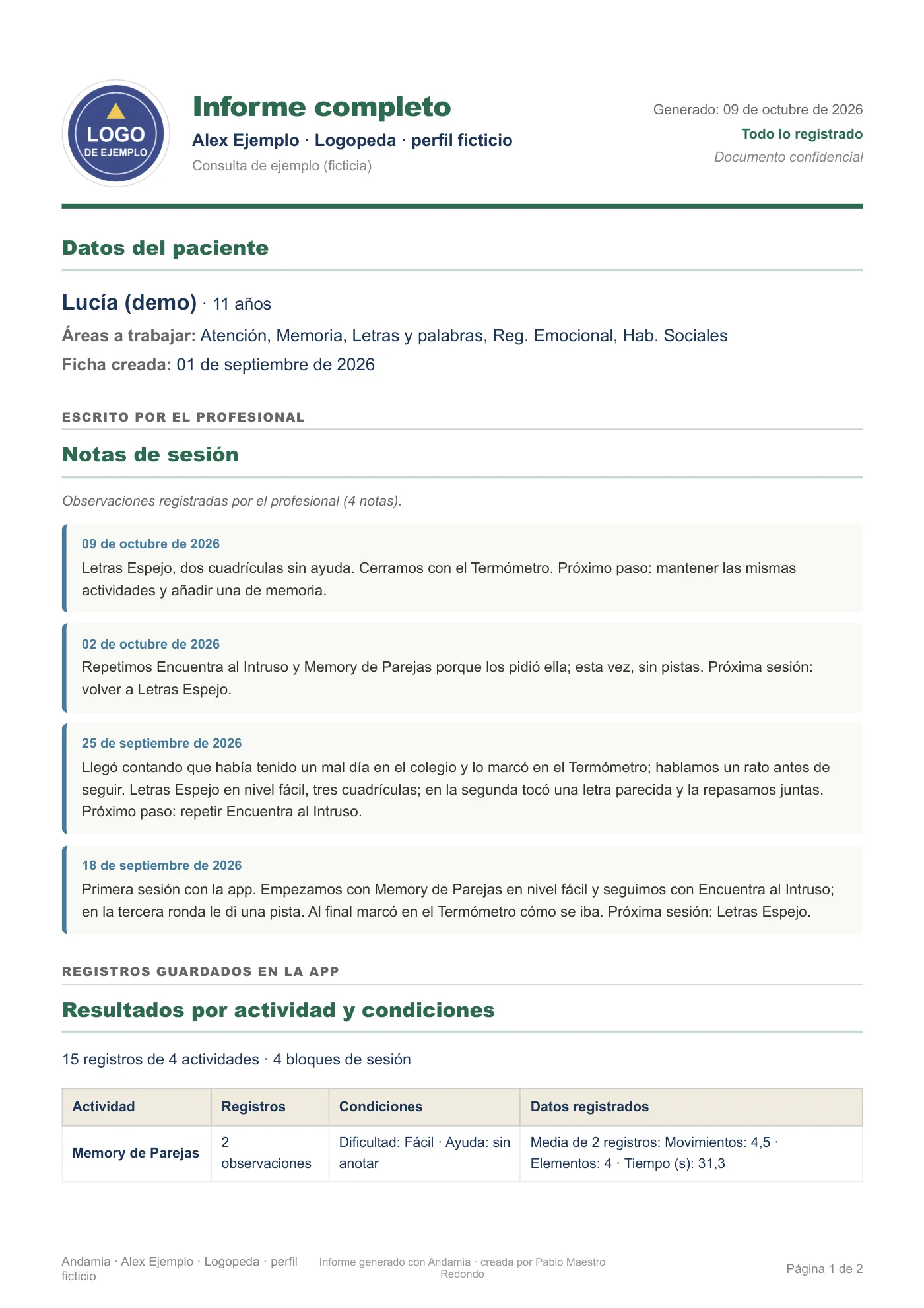
Lucía (demo), 11 años, hace dos actividades en la misma sesión. Después la cierras con tu nota, preparas el informe y revisas sus sesiones cerradas. Siete momentos.
Vídeo de 1:53 minutos, sin voz, con música suave opcional que empieza silenciada. Muestra una sesión completa en la versión de demostración: Paciente, área y actividad, primer ejercicio, segundo ejercicio, cierre, informe, sesiones cerradas. Cada momento se describe por escrito justo después.
Momento 1 de 7
-
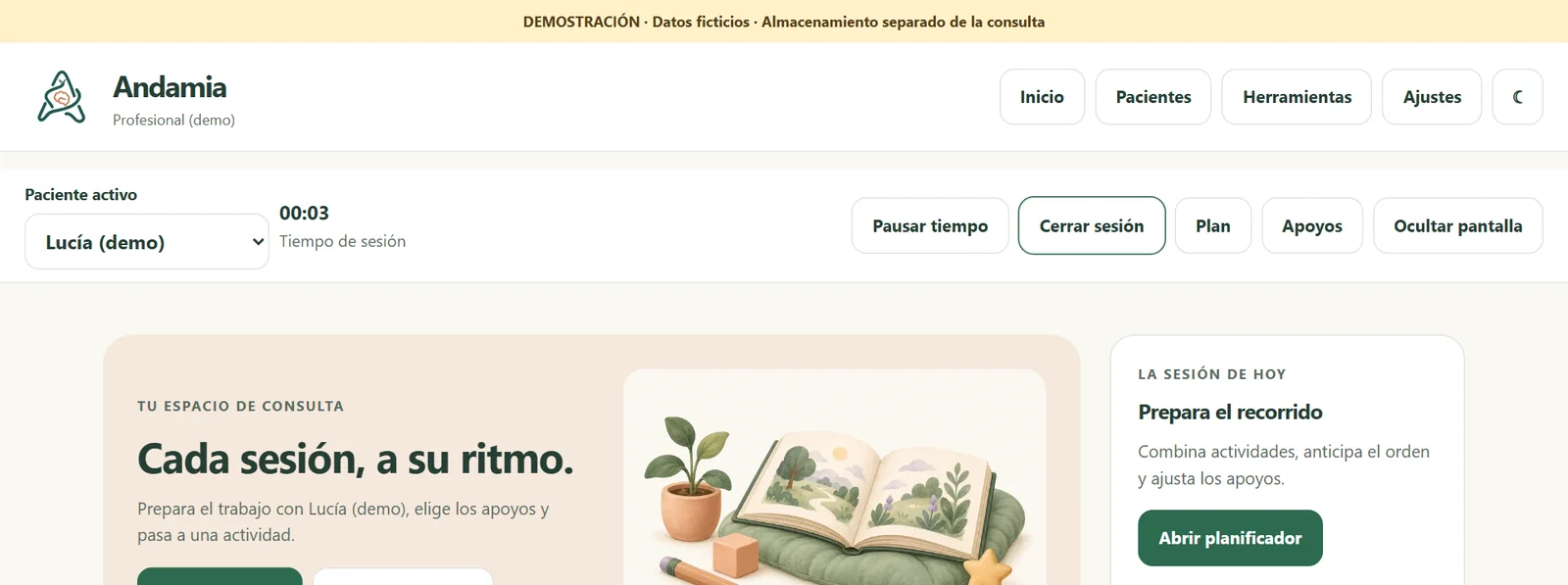
Datos ficticios · versión de demostración · Recorte de la zona señalada Ampliar captura del momento 1 Momento 1: Eliges a la paciente
Eliges a Lucía (demo) en «Pacientes», la app abre su espacio de trabajo y con «Iniciar sesión» empieza a contar el tiempo.
- Qué hace el profesional
- Abre «Pacientes», pulsa «Seleccionar» en Lucía (demo) y después «Iniciar sesión».
- Qué se registra solo
- Empieza el tiempo de sesión, que descuenta las pausas.
-
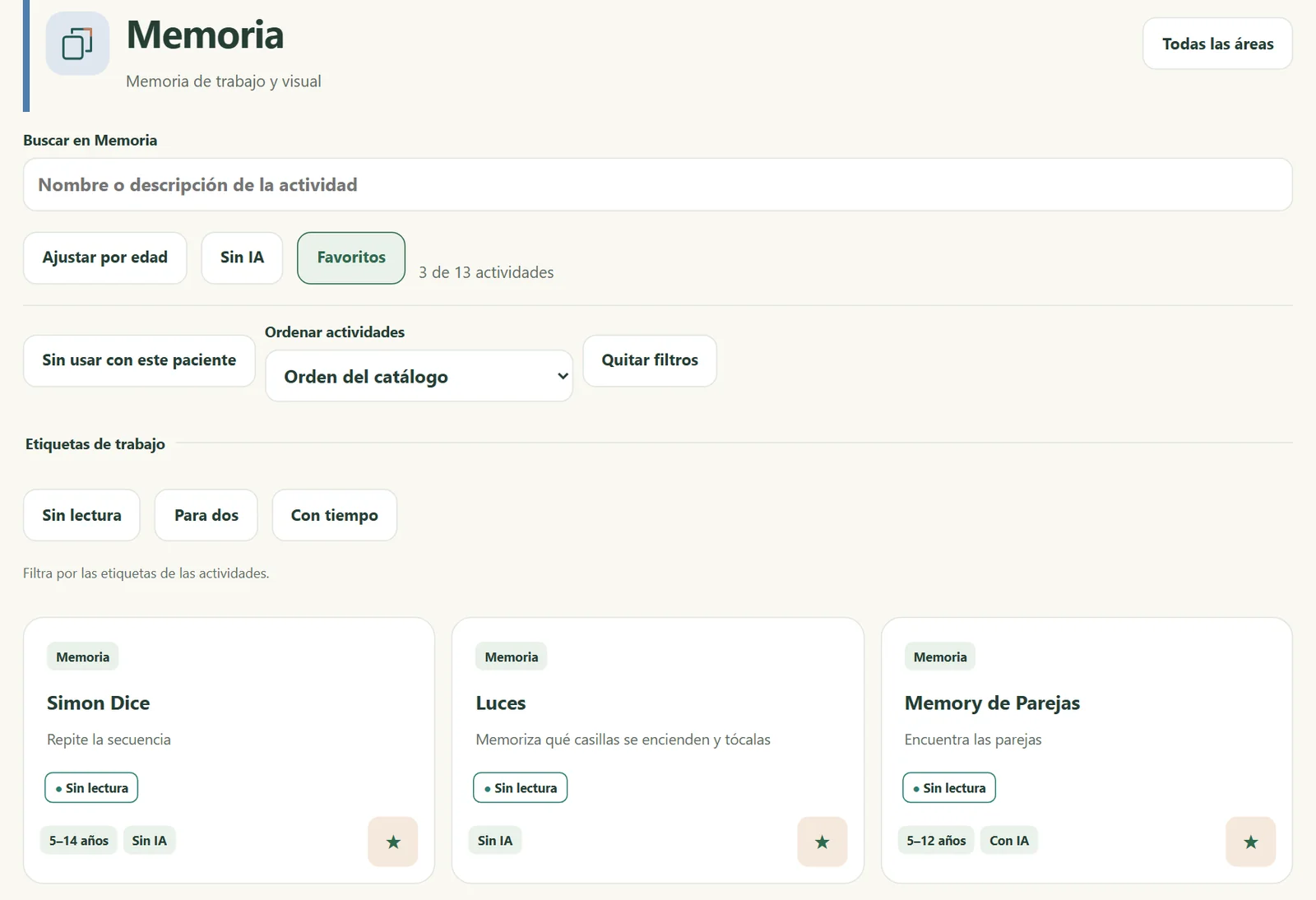
Datos ficticios · versión de demostración · Recorte de la zona señalada Ampliar captura del momento 2 Momento 2: Entras en un área y eliges
Desde Inicio entras en el área Memoria, activas su filtro «Favoritos» y eliges Memory de Parejas directamente, sin crear un plan previo.
- Qué hace el profesional
- Toca el área «Memoria» en Inicio, activa «Favoritos» dentro del área y toca la tarjeta de la actividad.
- Qué se registra solo
- Nada todavía: abrir una actividad no guarda ningún resultado.
-
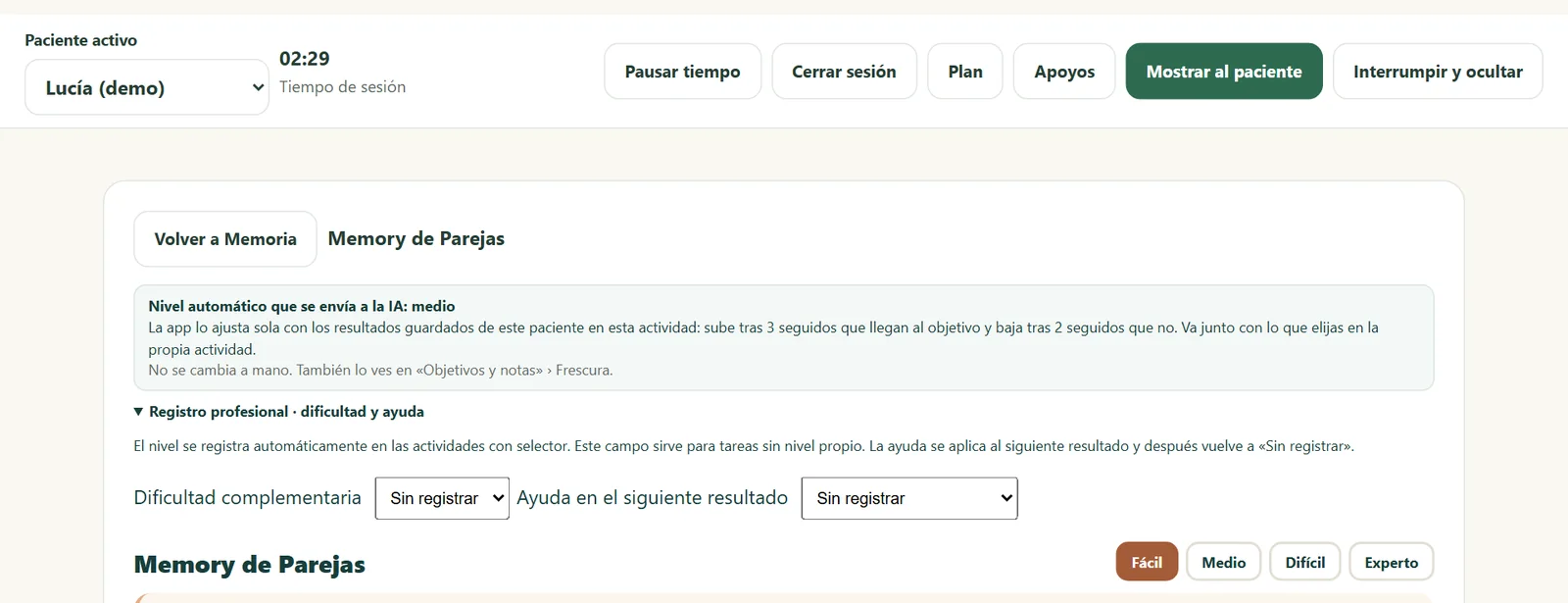
Datos ficticios · versión de demostración · Recorte de la zona señalada Ampliar captura del momento 3 Momento 3: Primer ejercicio
Ajustas el nivel, pulsas «Mostrar al paciente» para que Lucía juegue y vuelves a tu vista con «Volver a consulta».
- Qué hace el profesional
- Mira el recuadro del nivel automático que se envía a la IA, abre «Registro profesional · dificultad y ayuda», elige el nivel Fácil de la actividad y pulsa «Mostrar al paciente». Al terminar, «Volver a consulta».
- Qué se registra solo
- Al completar la partida se guarda el resultado con su hora, el nivel elegido, los movimientos y el tiempo de la partida.
-
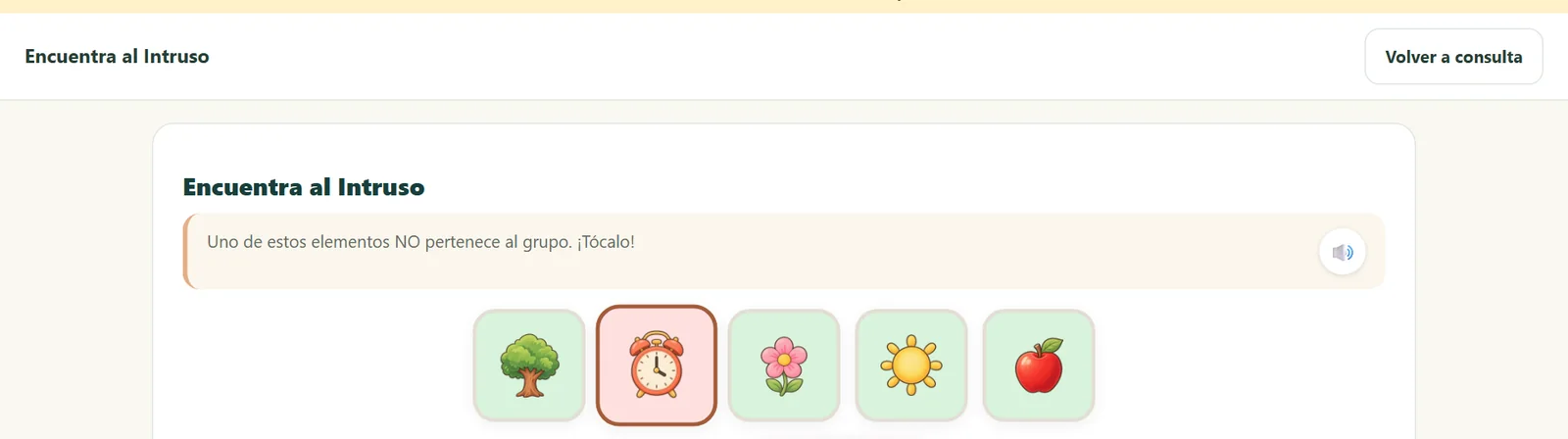
Datos ficticios · versión de demostración · Recorte de la zona señalada Ampliar captura del momento 4 Momento 4: Segundo ejercicio, otra área
Sin salir de la sesión, vuelves a Inicio, filtras «Mis favoritos», escribes «atención» en el buscador y Lucía juega dos rondas de Encuentra al Intruso.
- Qué hace el profesional
- Vuelve a Inicio, activa «Mis favoritos», escribe «atención» en el buscador, abre Encuentra al Intruso y lo muestra a la paciente.
- Qué se registra solo
- Cada respuesta se guarda como acierto o error, con su hora, dentro de la misma sesión.
-
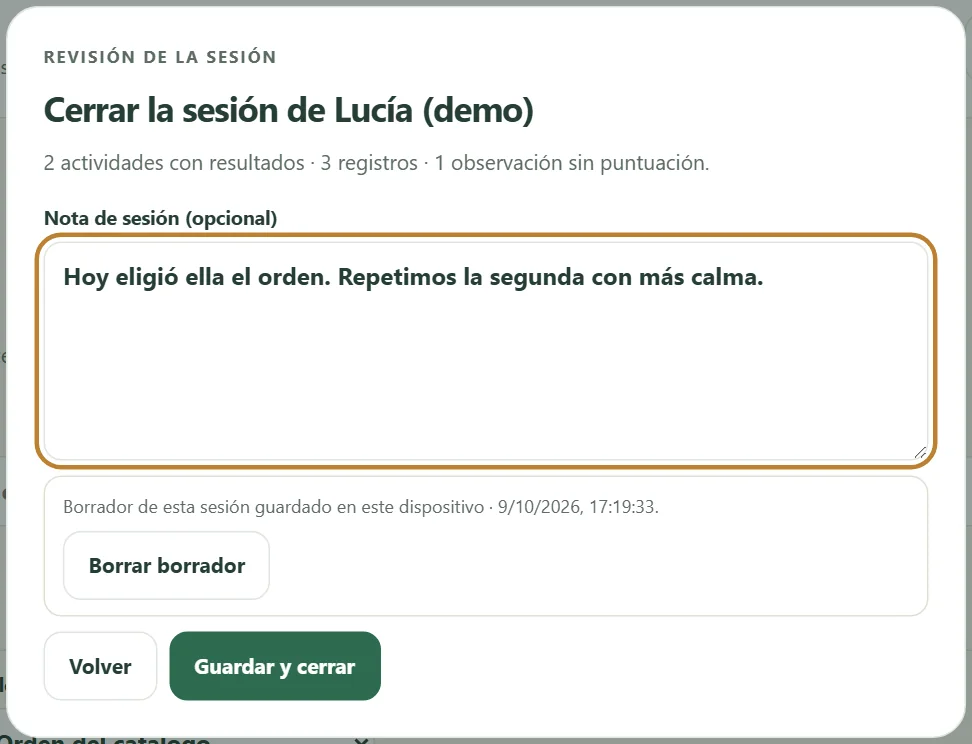
Datos ficticios · versión de demostración · Recorte de la zona señalada Ampliar captura del momento 5 Momento 5: Cierras la sesión
Al cerrar ves lo que la app ha registrado sola y añades tu nota antes de «Guardar y cerrar».
- Qué hace el profesional
- Pulsa «Cerrar sesión», escribe la nota y confirma con «Guardar y cerrar».
- Qué se registra solo
- El resumen que pone la app: 2 actividades con resultados, 3 registros y 1 observación sin puntuación, además del tiempo de sesión.
- Qué añade el profesional
- La nota de sesión: «Hoy eligió ella el orden. Repetimos la segunda con más calma.»
-
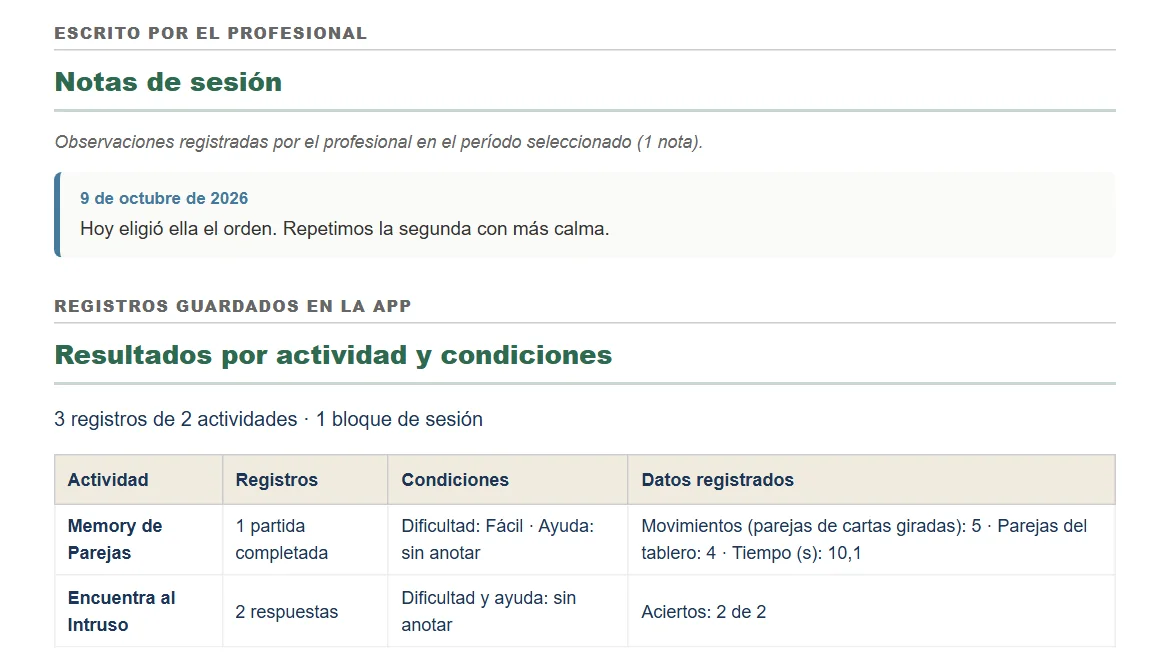
Datos ficticios · versión de demostración · Recorte de la zona señalada Ampliar captura del momento 6 Momento 6: Generas el informe
En «Informes» eliges el alcance «Sesión de hoy» y pulsas «Imprimir/PDF»: el documento recoge las dos actividades y tu nota.
- Qué hace el profesional
- Elige el alcance del informe y las secciones, y pulsa «Imprimir/PDF». La app no redacta conclusiones: lo que escribe el profesional va primero, en su propio apartado, separado de lo que guardó la app.
- Qué se registra solo
- El documento ordena lo registrado en el periodo elegido: por actividad, cuántos registros hay, en qué condiciones de dificultad y ayuda, y los datos guardados.
-
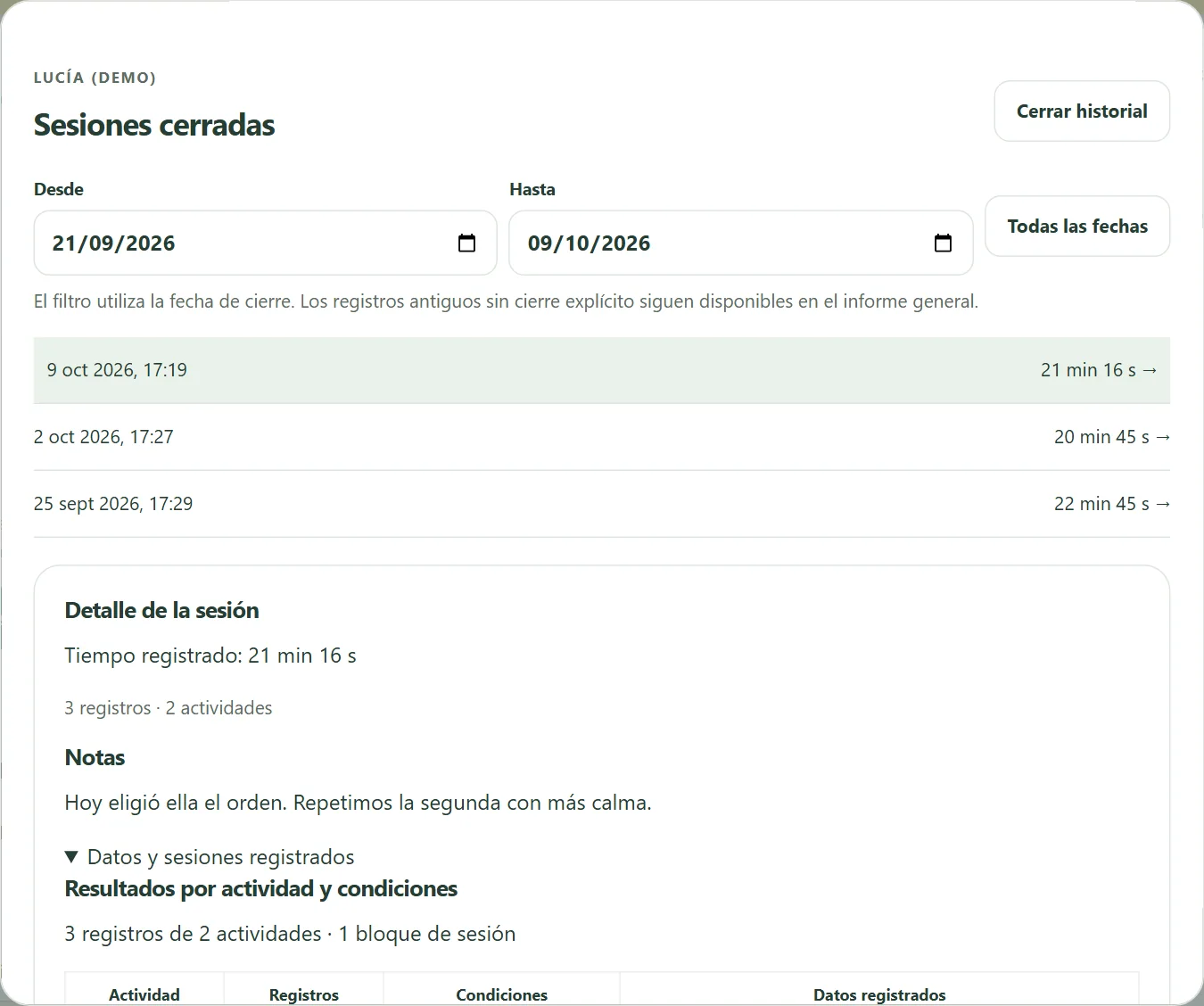
Datos ficticios · versión de demostración · Recorte de la zona señalada Ampliar captura del momento 7 Momento 7: Revisas lo registrado en un periodo
En «Sesiones cerradas» acotas las fechas con «Desde» y «Hasta» y abres cada sesión con sus actividades y su nota, sin que la app calcule cambios entre ellas.
- Qué hace el profesional
- Abre «Sesiones cerradas», fija «Desde» y «Hasta» y toca una sesión para ver su detalle. La lectura de conjunto la hace el profesional.
- Qué se registra solo
- Cada sesión cerrada conserva su fecha, el tiempo registrado, sus registros y su nota. Ese tiempo es el que contó la app durante la sesión grabada; el vídeo lo acorta con cortes.
Sobre el último momento: Andamia te enseña lo registrado en el periodo que eliges, sesión a sesión. No calcula cambios entre sesiones ni los interpreta: esa lectura es tuya.
Lucía (demo) es una paciente ficticia, igual que su sesión del 9 de octubre de 2026 y las anteriores que salen al final. El vídeo no tiene voz; lleva una música suave que empieza silenciada y puedes activar con el control de volumen.
El vídeo es una grabación de la aplicación. La demo de esta web es más sencilla, pero la recorres tú: prueba una sesión con pacientes ficticios
Durante la sesión
Lo que tienes a mano mientras trabajáis
- El tiempo
- «Iniciar sesión» pone en marcha el reloj de la sesión, que no depende de la actividad: puedes cambiar de actividad sin pararlo, o pausarlo con «Pausar tiempo».
- La pantalla del niño
- «Mostrar al paciente» deja solo la actividad, y «Volver a consulta» recupera tu vista. «Ocultar pantalla» (con una actividad abierta, «Interrumpir y ocultar») tapa la consulta a la vista; no bloquea el acceso, así que el dispositivo no se deja solo.
- Tu registro
- Puedes anotar la dificultad que ves y la ayuda que das (sin ayuda, repetición de consigna, pista, modelado o acompañamiento), y se guardan con el siguiente resultado.
- Apoyos
- En «Apoyos» apagas el confeti, los avisos de logros y las reacciones del compañero cuando estorban.
- Fichas para imprimir
- 91 fichas en papel, en tres niveles (de 7 a 9, de 10 a 13 y de 14 a 17 años), con el nombre en blanco. Tres de ellas usan IA.
- Para dos
- Cuatro juegos de mesa clásicos que el paciente puede jugar contra ti en el mismo dispositivo.
Registro e informes
Lo que guarda la app y lo que escribes tú
En la mayoría de las actividades la app guarda aciertos, fallos y tiempos mientras el niño juega. Algunas son de observación: guardan lo que el niño elige o escribe, sin puntuación. Al cerrar, añades tu nota de sesión.
- Tres plantillas: «Completo», con el detalle de lo registrado; «Resumen», más breve, y «Para familia», con lenguaje cercano
- Cinco periodos: la sesión de hoy, los últimos 7 o 30 días, todo lo registrado o las fechas que elijas
- Eliges qué secciones entran. «Escrito por el profesional» va siempre antes de «Registros guardados en la app»
- Campos para tu resumen, tu valoración y, en el de familia, una nota y orientaciones para casa. La app no escribe conclusiones
- Se imprime o se guarda en PDF desde el navegador
Con el nombre y el logo de tu consulta
En la aplicación puedes incorporar el nombre y el logo de tu consulta o centro. En Ajustes, «Editar mi perfil profesional», pones tu nombre, tu profesión, el centro, el número de colegiado, el título del informe, un lema, el pie legal y el logo. Es un perfil por cuenta: no hay cuentas de equipo ni gestión de centros.
De 5 a 17 años
Con adolescentes, otro tono
A partir de los 13 años, o si marcas «Perfil adolescente» en la ficha, la app cambia: puntos en vez de estrellas, sin confeti, sin la imagen de cabecera e instrucciones redactadas para su edad en muchas actividades.
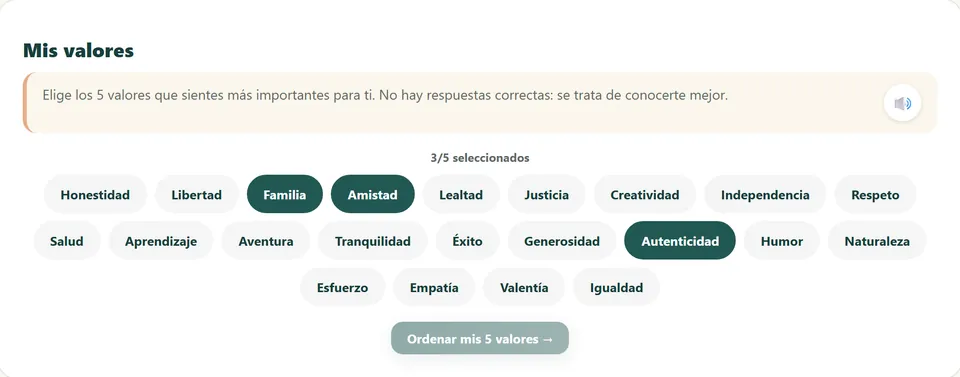
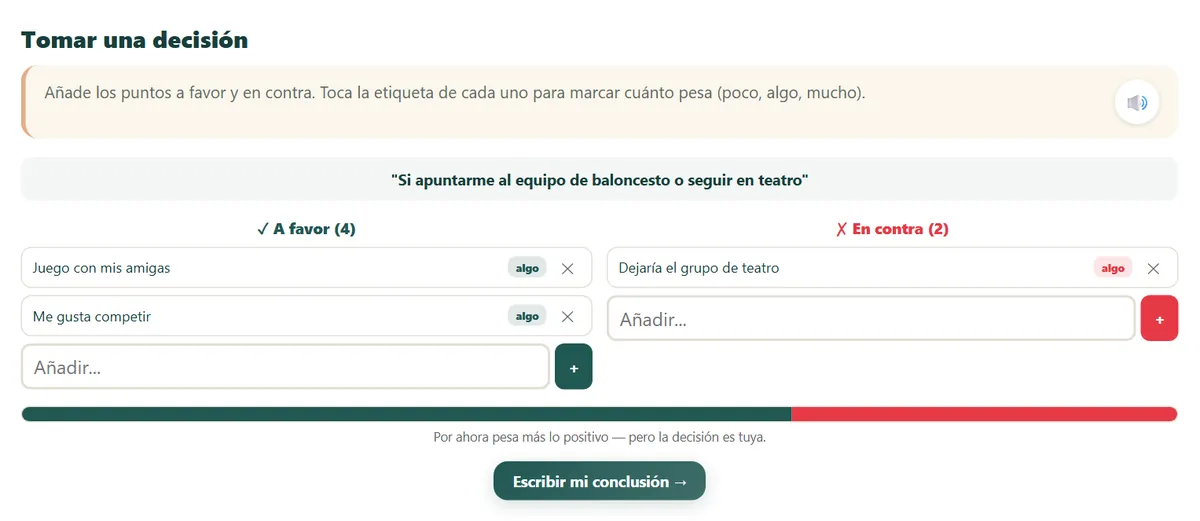
Hay además diez actividades solo para esa franja, como Mis Valores, Tomar una Decisión o un diario personal cuyo contenido no sale en ningún informe.
Dos de ellas, con una paciente ficticia de 14 años:
El compañero
Alguien que espera al niño de una sesión a otra
Un personaje que el niño elige, o crea eligiendo forma y colores, y que crece con lo que va haciendo en las actividades. Es opcional: si con un paciente no encaja, lo desactivas.
Opcional, y se desactiva en dos niveles
- Por paciente: con el enfoque «Clínico» en su ficha, el compañero y los elementos de juego desaparecen y la app pasa a una presentación sobria. Vale para cualquier edad.
- Por momentos: en «Apoyos» apagas sus reacciones, el confeti y los avisos de logros cuando estorban.
Ver los 16 compañeros
 Brotecito
 Nubecita
 Lila
Lila Melocotón
 Limoncito
 Menta
Menta Gatito
 Conejín
 Osito
Osito Pajarito
 Ranita
 Fresita
 Estrellita
 Coralito
 Bosquecito
 Uvita
Uvita
Crece en cinco etapas
De huevo a radiante, crece con lo que el niño va haciendo sesión a sesión.
 Huevo
Huevo Cría
Cría Joven
Joven Adulto
 Radiante
Reacciona y estrena accesorios
Espera en calma, anima cuando algo cuesta y lo celebra cuando sale. En su tienda estrena alguno de los 27 accesorios.
 Calma
Calma Ánimo
Ánimo Fiesta






Ilustraciones de la propia app. Las etapas y los ánimos se ven aquí con Brotecito, y son iguales para los 16.
Inteligencia artificial
La IA es opcional
46 de las 180 actividades usan IA para generar material: historias, situaciones, preguntas o fichas. Llevan su distintivo, y el filtro «Sin IA» las oculta todas. Las otras 134 funcionan sin ella.
Qué se envía
Si la usas, la petición va a Anthropic con la franja de edad, las pautas de lenguaje y las áreas a trabajar que hayas marcado en la ficha, si tiene perfil adolescente y, a veces, lo que ha escrito el niño. En casi todas va también un nivel de dificultad, que ves en la propia actividad.
No se envían los diagnósticos de la ficha, y el nombre del niño (si tiene tres letras o más) se sustituye antes de llegar a Anthropic. El filtro no puede garantizar que no se cuele un dato escrito en un texto libre: revísalo antes.
Qué hace y qué no
Lo que genera es material para la sesión: en la mayoría, un contenido que ves antes de seguir; en las de conversación, respuestas por turnos a lo que escribe el niño, con tu presencia en la sesión. No diagnostica ni interpreta resultados.
La única excepción es una actividad del perfil adolescente que simula una entrevista: comenta cada respuesta y da una puntuación orientativa de 1 a 5 que ve el adolescente; en el registro queda solo la media de la entrevista, como observación. Hay un límite diario de peticiones por cuenta.
Tus datos
Qué se guarda y dónde, dicho claro
Trabajas con menores. Mereces saber qué pasa con cada dato antes de usar nada.
-
Los registros, en tu dispositivo
Las fichas y los registros de tus pacientes se guardan en el navegador de tu dispositivo. No hay ninguna base de datos con pacientes en un servidor. La app no los cifra por su cuenta: protege tu dispositivo con un código de bloqueo.
-
Lo que guarda el servidor
Tu correo y tu nombre de alta, las fechas de alta y de fin de acceso, tu perfil profesional (con el centro y el logo del informe), cuántas peticiones de IA haces cada día y cada mes (con su tamaño), cuántas sesiones cierras, qué actividades del catálogo se han usado y la hora de tu último acceso de cada día. No guarda pacientes, resultados ni notas. Si usas la IA, la petición pasa por él: la app le manda también el nombre del paciente, que el servidor solo usa para quitarlo del texto (no lo guarda ni lo reenvía), y la petición filtrada sigue a Anthropic sin que se guarde su contenido.
-
Copias de seguridad
Con «Exportar copia de seguridad» descargas un archivo con todo, y la app te lo recuerda si pasan siete días sin hacerla. El archivo no va cifrado: guárdalo en un sitio seguro.
-
Cambiar de dispositivo
No hay sincronización automática: cada dispositivo guarda sus registros. Para pasar a otro, importas la copia en él. «Importar copia» reemplaza lo que hubiera; «Añadir pacientes de una copia» suma sin borrar nada.
-
La IA, opcional y con filtro
134 de las 180 actividades no la usan. Si usas una que sí, la app y el servidor quitan el nombre del paciente, los correos y los teléfonos y cambian la edad exacta por una franja; el servidor quita además las fechas completas, los documentos de identidad, los colegios que reconoce y los nombres que siguen a «me llamo» o a un parentesco, y reenvía la petición a Anthropic, en EE. UU., sin guardar su contenido. El filtro no reconoce un nombre propio suelto ni un colegio escrito sin esa palabra delante: revisa el texto libre antes de enviarlo. Todo el detalle, en la política de privacidad.
-
Quién responde de qué
Los datos de tus pacientes los decides y los guardas tú: Andamia no los guarda. De tu cuenta (correo, perfil y contadores de uso) responde Pablo Maestro Redondo, y puedes pedir verlos, corregirlos o borrarlos en info@andamia.es. Si algo no se respeta, puedes reclamar ante la Agencia Española de Protección de Datos.
Qué proveedor ve qué dato, en qué país y con qué papel: en la política de privacidad, en una tabla.
Dudas prácticas
Lo que suele preguntarse al empezar
Las preguntas sobre la beta, el precio y el acceso están en la portada.
¿Puedo abrir una actividad sin crear un plan previo?
Sí. Eliges al paciente y abres cualquier actividad desde las áreas o el buscador. El plan y las plantillas son opcionales.
¿Cómo encuentro una actividad concreta?
El buscador encuentra por nombre, descripción o área. Además puedes filtrar por la edad del paciente, quitar las que usan IA, ver solo tus favoritas o las que aún no has usado con ese paciente, y ordenarlas por nombre o por uso reciente. En la web tienes el catálogo por áreas.
¿Puedo cambiar de actividad sin cerrar la sesión?
Sí. Dentro de una sesión haces todas las actividades que quieras. Cada resultado se guarda con su hora, y al cerrar ves el resumen de todas.
¿Qué pasa si una actividad no tiene puntuación?
Se guarda como observación: lo que el niño eligió o escribió, sin aciertos ni fallos. En el cierre y en el informe se cuenta aparte, como «observaciones sin puntuación».
¿Se puede usar con dos niños a la vez?
No. La app registra a un paciente cada vez. En cuatro juegos de mesa el segundo jugador eres tú, en el mismo dispositivo, y la partida queda en la ficha del paciente como observación, sin puntuación.
¿La app cambia la dificultad por su cuenta?
En las actividades con IA, y como nivel de partida en cuatro juegos, la app lleva un nivel (fácil, medio o difícil) que sube tras tres resultados seguidos que llegan al objetivo y baja tras dos que no. En las de IA se envía además a la IA junto con lo que elijas en la propia actividad, y lo ves en pantalla con el rótulo «Nivel automático que se envía a la IA». En los juegos, puedes cambiarlo antes de empezar.
¿Puedo borrar a un paciente?
Sí, desde la lista de pacientes. Como todo se guarda en tu dispositivo, al borrarlo desaparece de ese dispositivo; si tenías una copia de seguridad anterior, seguirá en ese archivo.
¿Lo pruebas?
Una sesión con pacientes ficticios, en tu navegador y sin registrarte.