
Recursos
Para decidir con tus datos y empezar con buen pie
Todo se usa o se descarga sin dejar el correo. Nada de lo que escribas aquí sale de tu navegador.
Informes y fichas de ejemplo
Lo que sale de la app, para verlo y descargarlo
Un informe breve, dos fichas para imprimir y, si quieres verlo todo, el informe completo apartado por apartado. Todo con datos ficticios.
Un informe breve
Cuatro sesiones con una paciente ficticia de 11 años y solo algunos apartados: así queda un informe corto, en las dos plantillas.
-
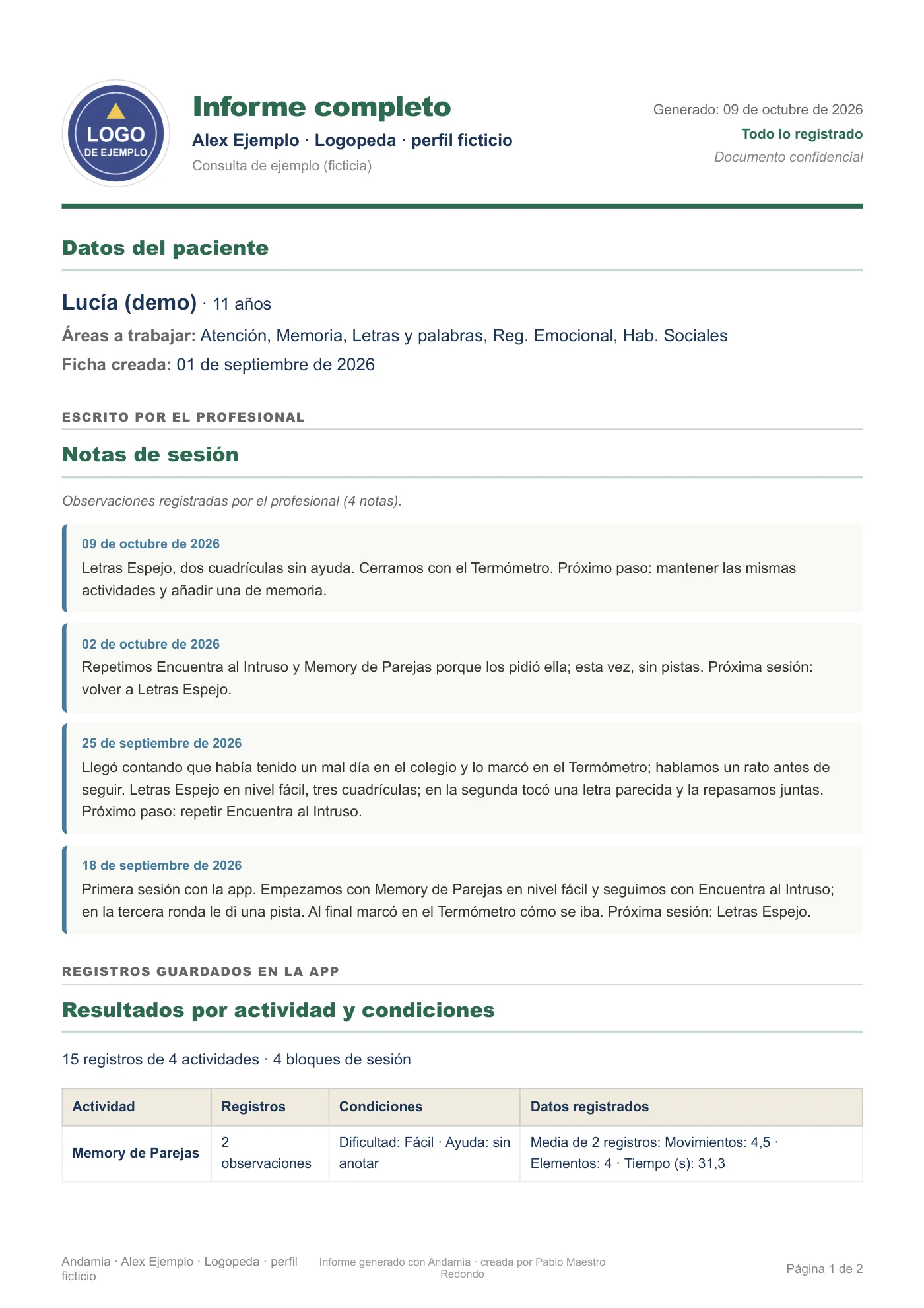
Plantilla «Completo»
Para ti o para otro profesional: tu nota primero y, después, lo registrado en cada actividad.
PDF del informe breve «Completo» -
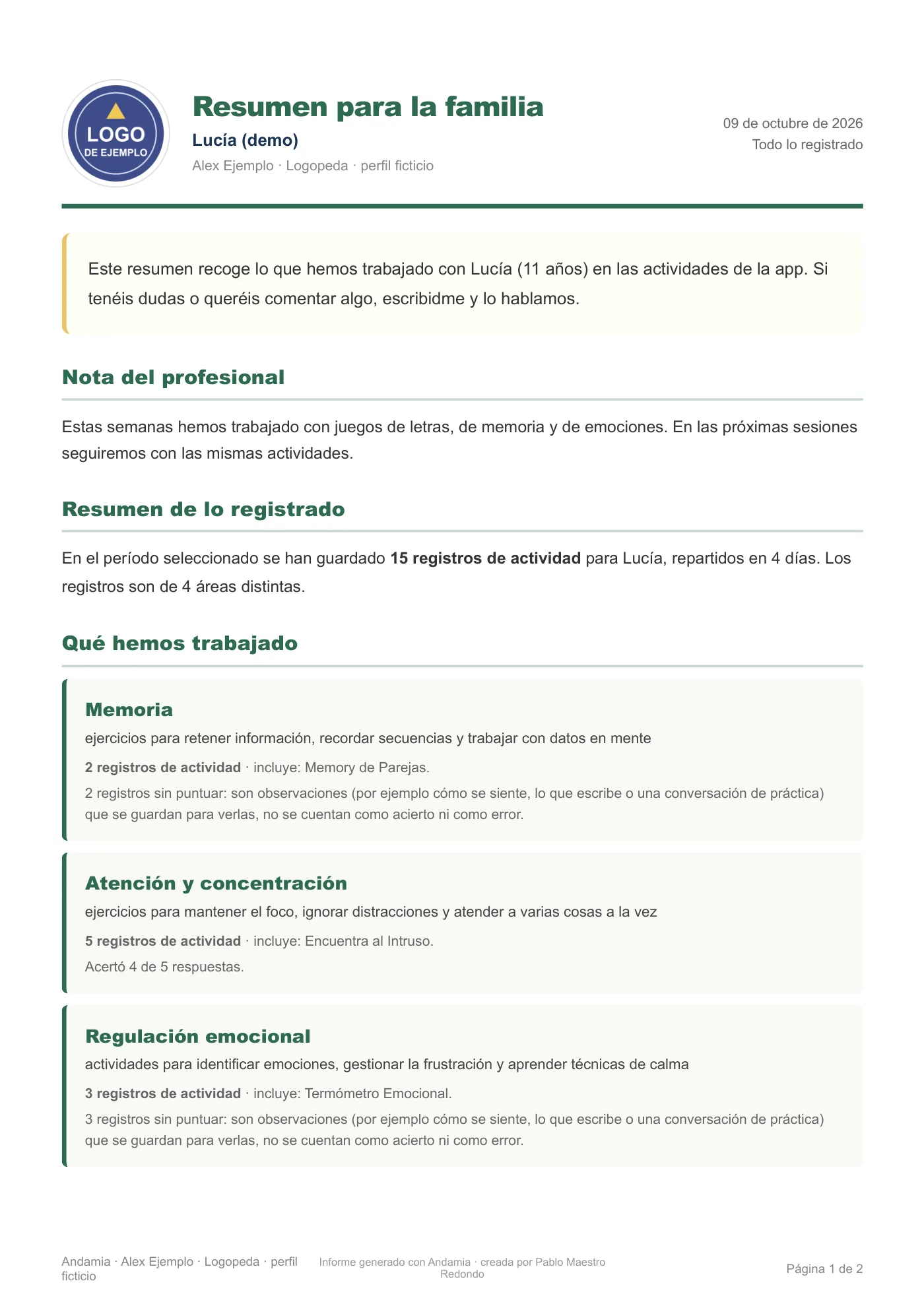
Plantilla «Para familia»
Lenguaje cercano, tu nota para casa y lo trabajado por áreas, sin tablas.
PDF del informe breve «Para familia»
Fichas para imprimir
La app también prepara fichas para trabajar en papel. Salen sin datos de ningún paciente: el nombre queda en blanco para escribirlo a mano. Estas dos están tal cual las genera la app.
-
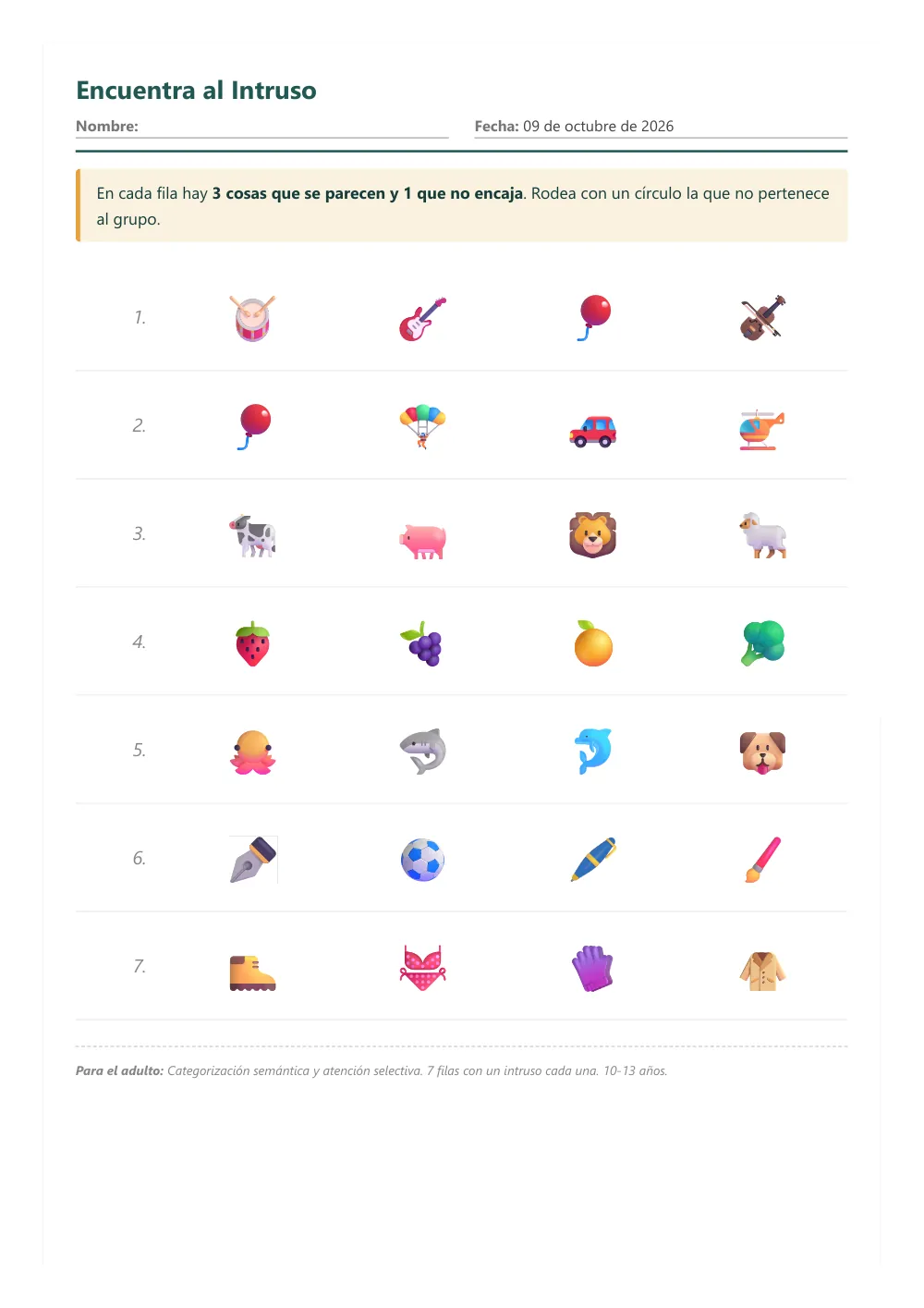
Encuentra al Intruso
Siete filas de cuatro dibujos: en cada una, tres se parecen y uno no encaja. La segunda página es la clave de respuestas para el adulto.
PDF de Encuentra al Intruso (2 páginas, 2 MB) -
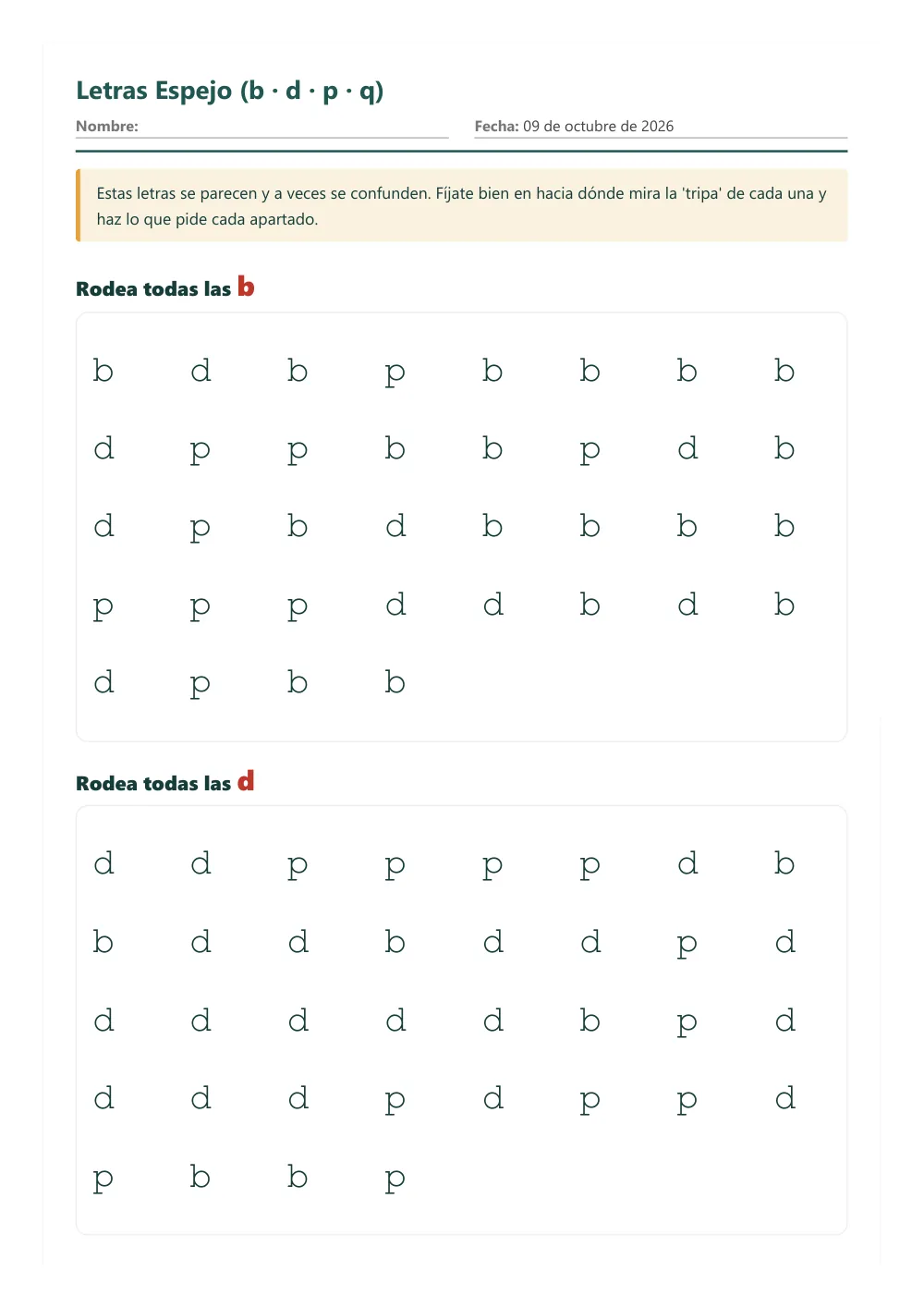
Letras Espejo
Tres cuadros de letras que se parecen para rodear todas las b, todas las d y todas las p. La última página trae el recuento de cada letra para el adulto.
PDF de Letras Espejo (3 páginas, 65 KB)
Explorar el informe completo, apartado por apartado
Seis semanas de sesiones con un paciente ficticio de 14 años, preparadas y cerradas en la app como lo haría un profesional, y el informe que sale con la plantilla «Completo» y con la plantilla «Para familia». Pulsa cualquier apartado para verlo a tamaño real.
-
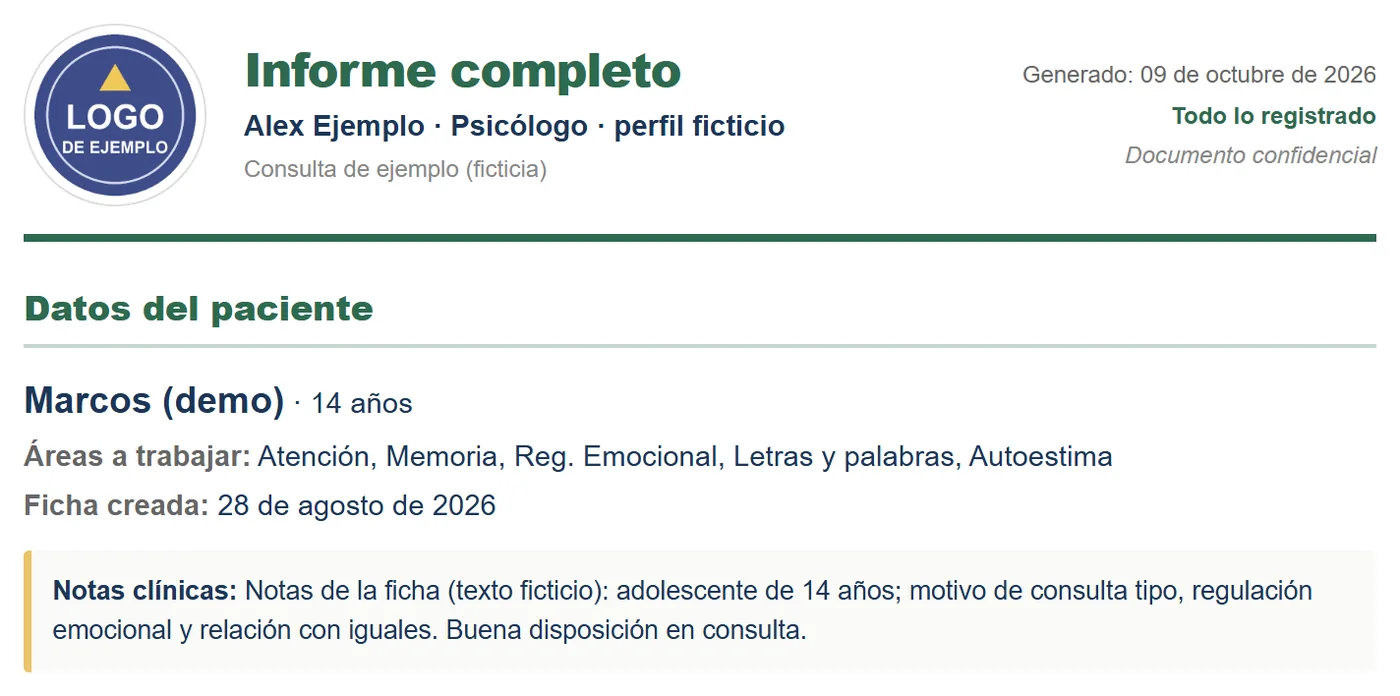
Cabecera y datos del paciente
Tu logo y tu nombre arriba; debajo, la ficha del paciente con tus notas.
-
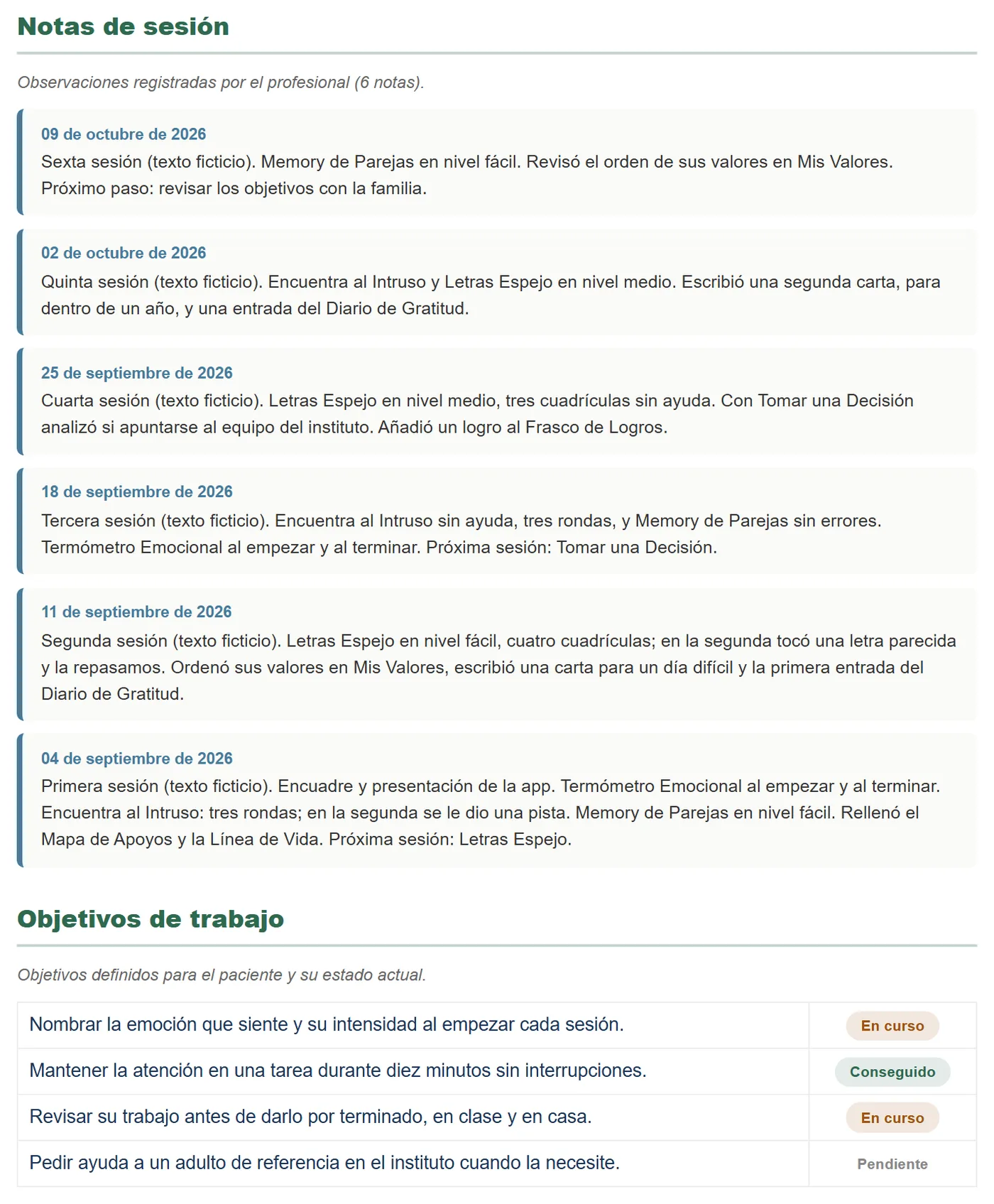
Notas de sesión y objetivos de trabajo
Lo que escribiste al cerrar cada sesión y los objetivos de trabajo con su estado.
-
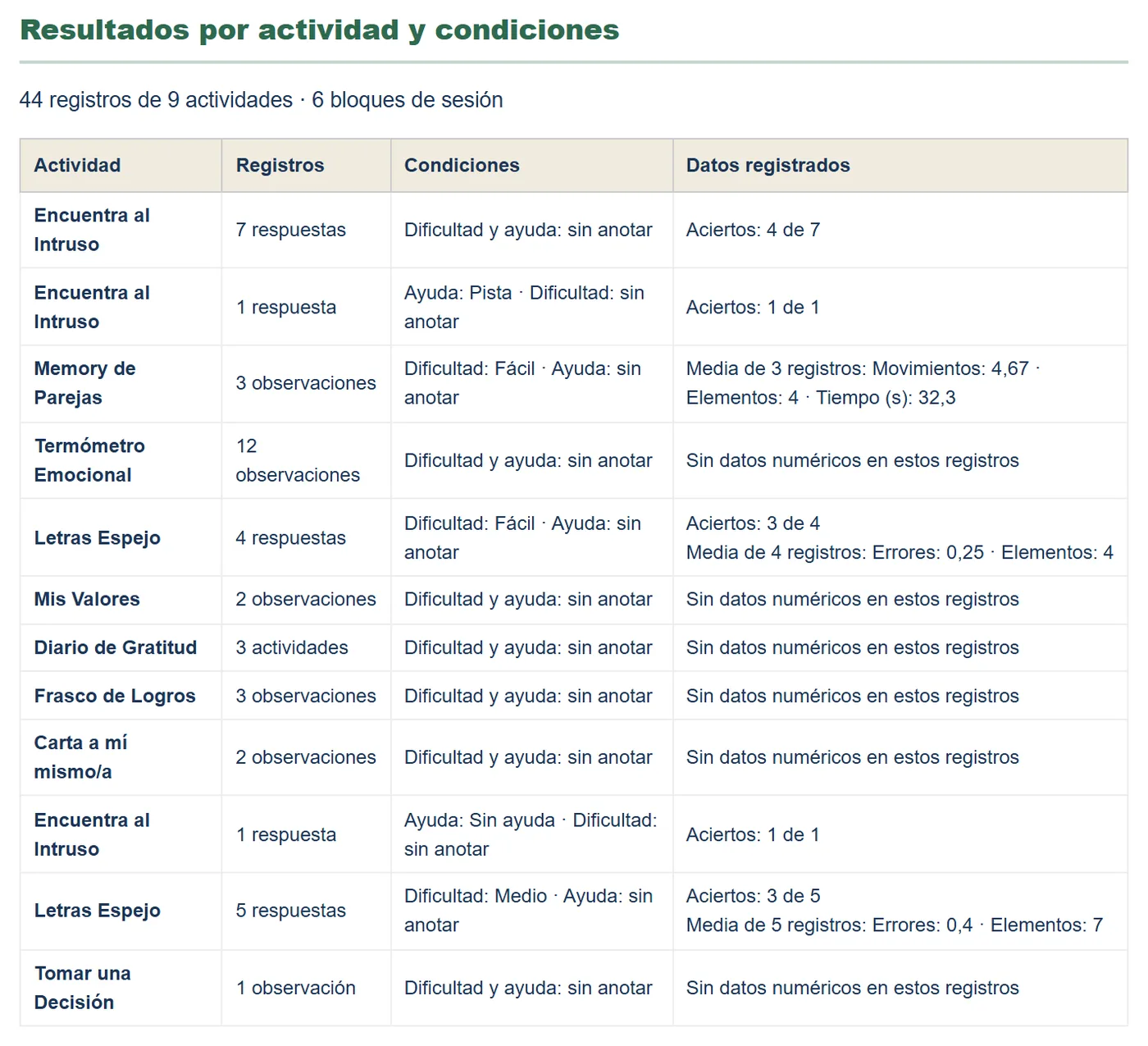
Resultados por actividad y condiciones
Cada actividad con su nivel, la ayuda que se dio y los datos que guardó la app.
-
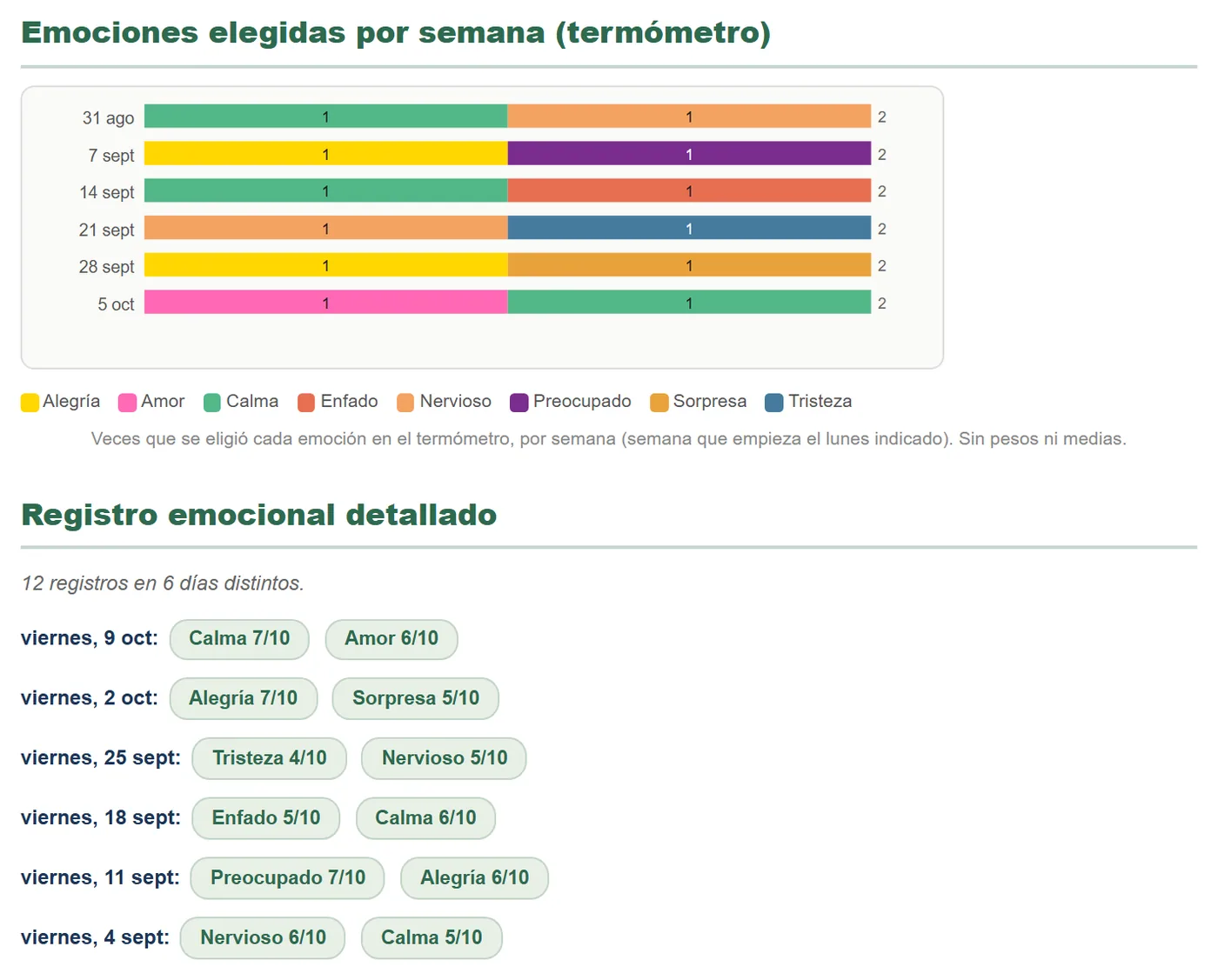
Emociones elegidas por semana
Lo que eligió en el Termómetro Emocional, semana a semana y registro a registro.
-
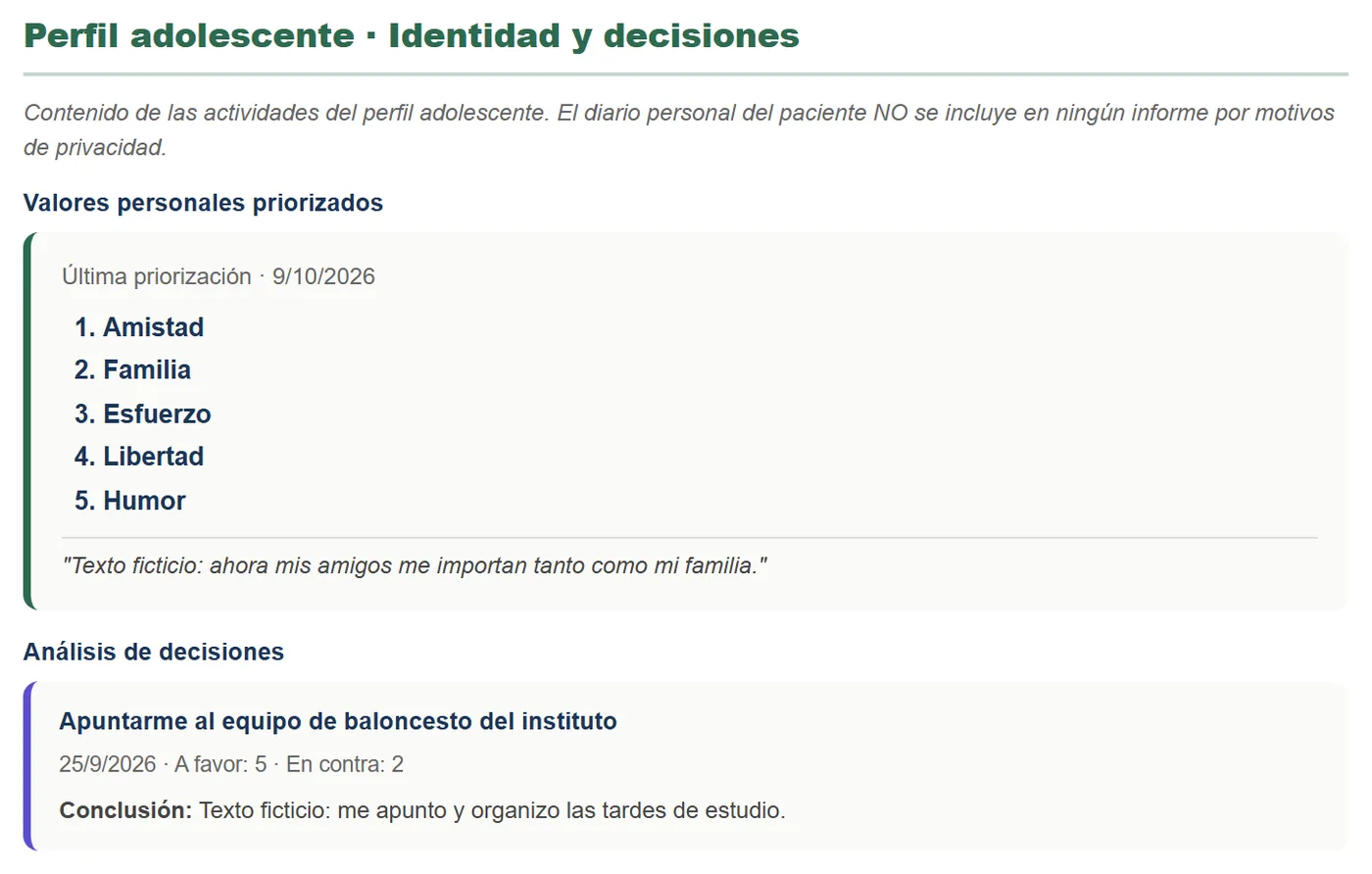
Perfil adolescente: valores y decisiones
Con perfil adolescente: sus valores en orden y las decisiones que analizó.
-
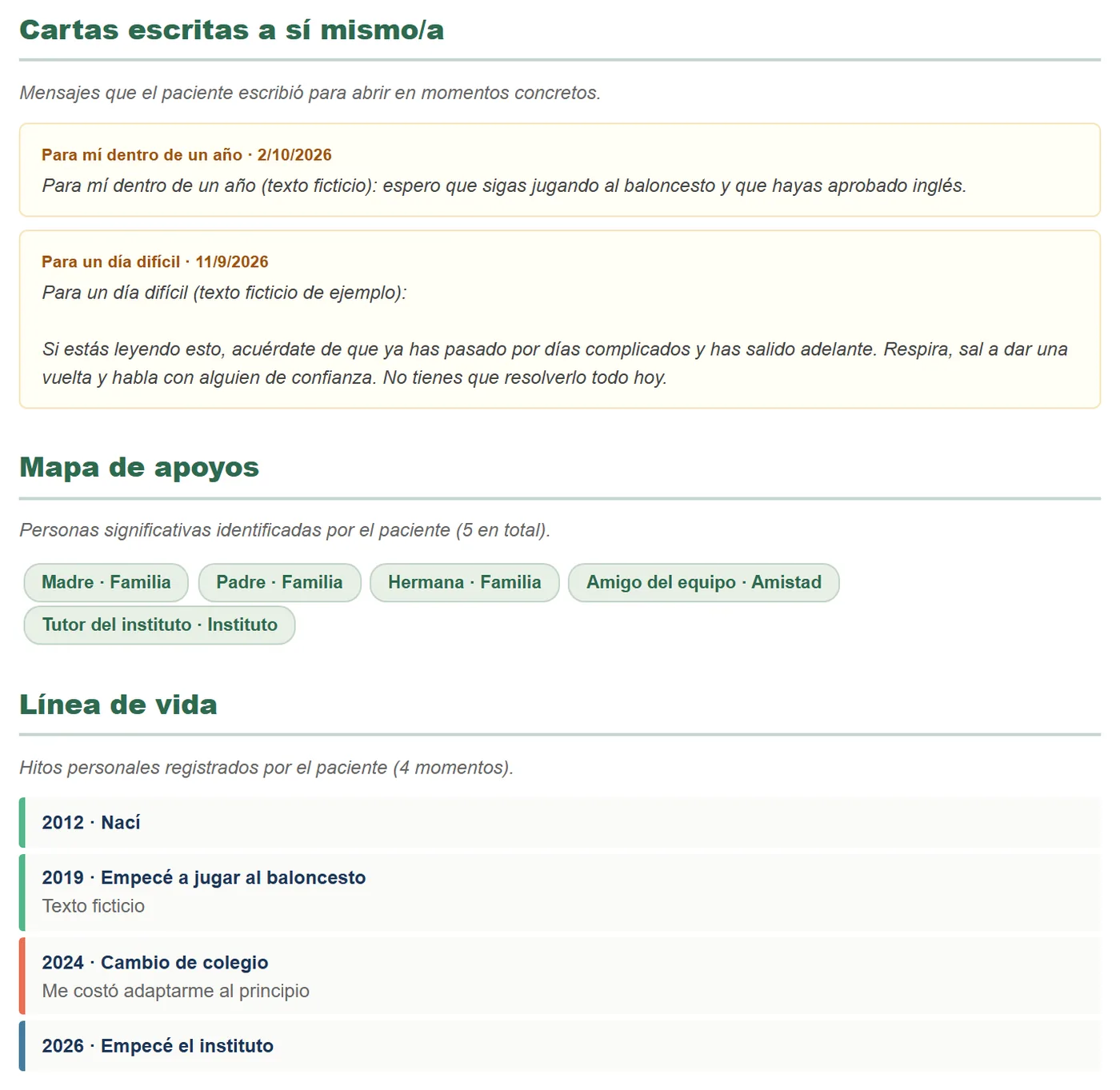
Cartas, mapa de apoyos y línea de vida
Lo que escribió y señaló en las actividades de autoestima.
-
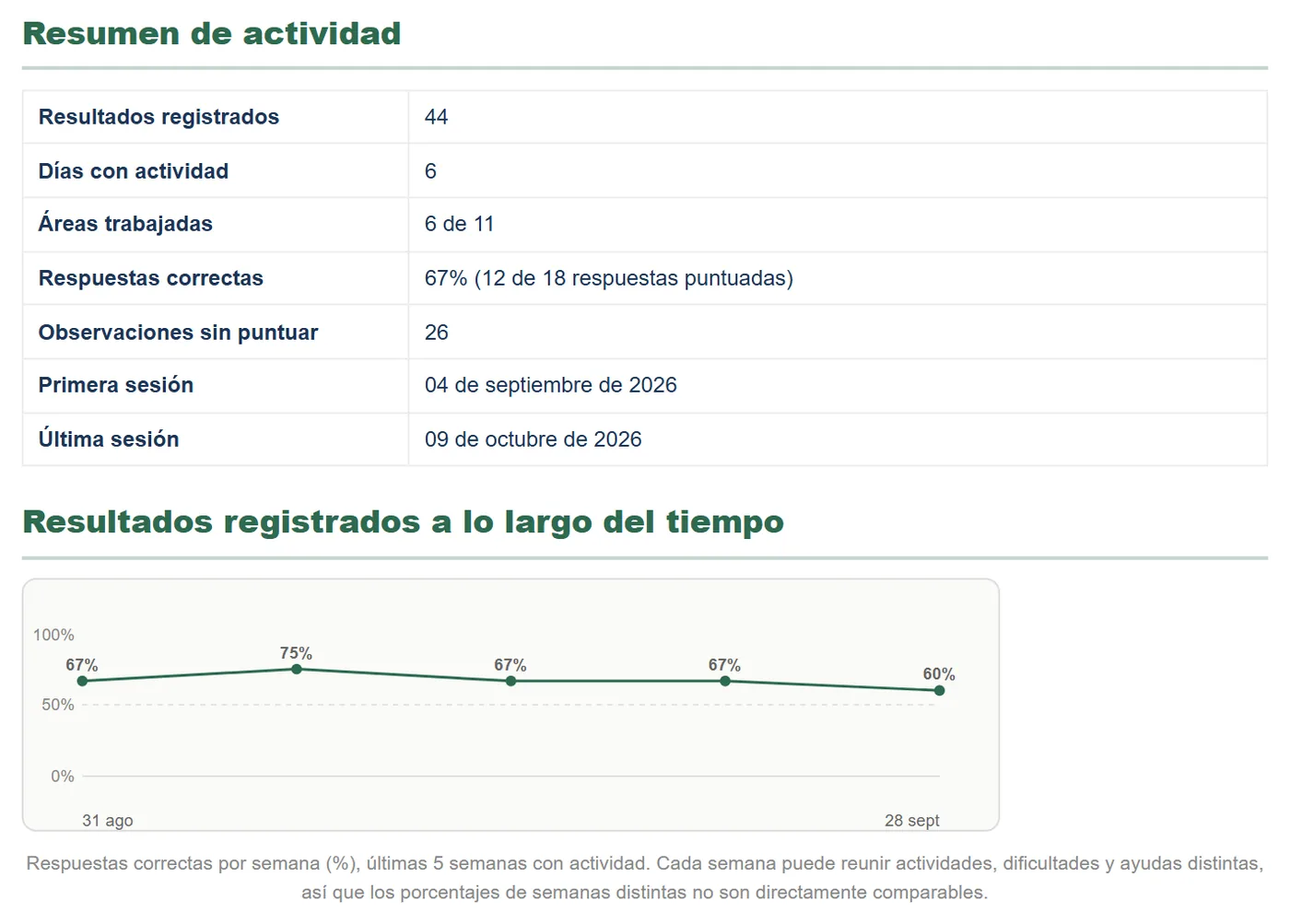
Resumen de actividad y gráfico semanal
Cuánto se registró y el porcentaje de respuestas correctas de cada semana, con la nota que explica cómo leerlo.
-
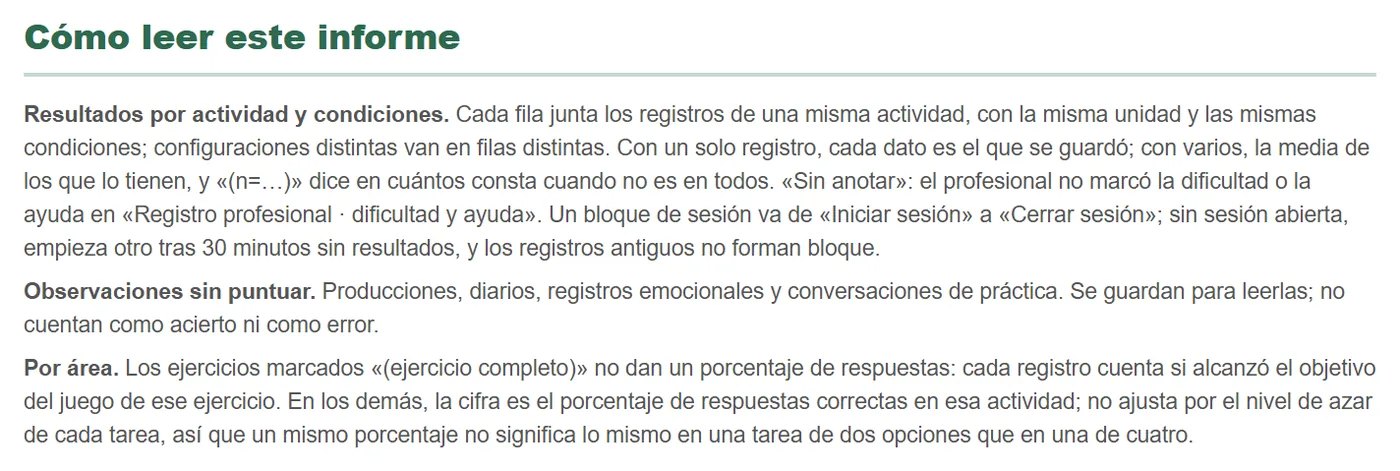
Cómo leer este informe
La propia app explica qué significa cada dato y qué no se puede sacar de él.
-
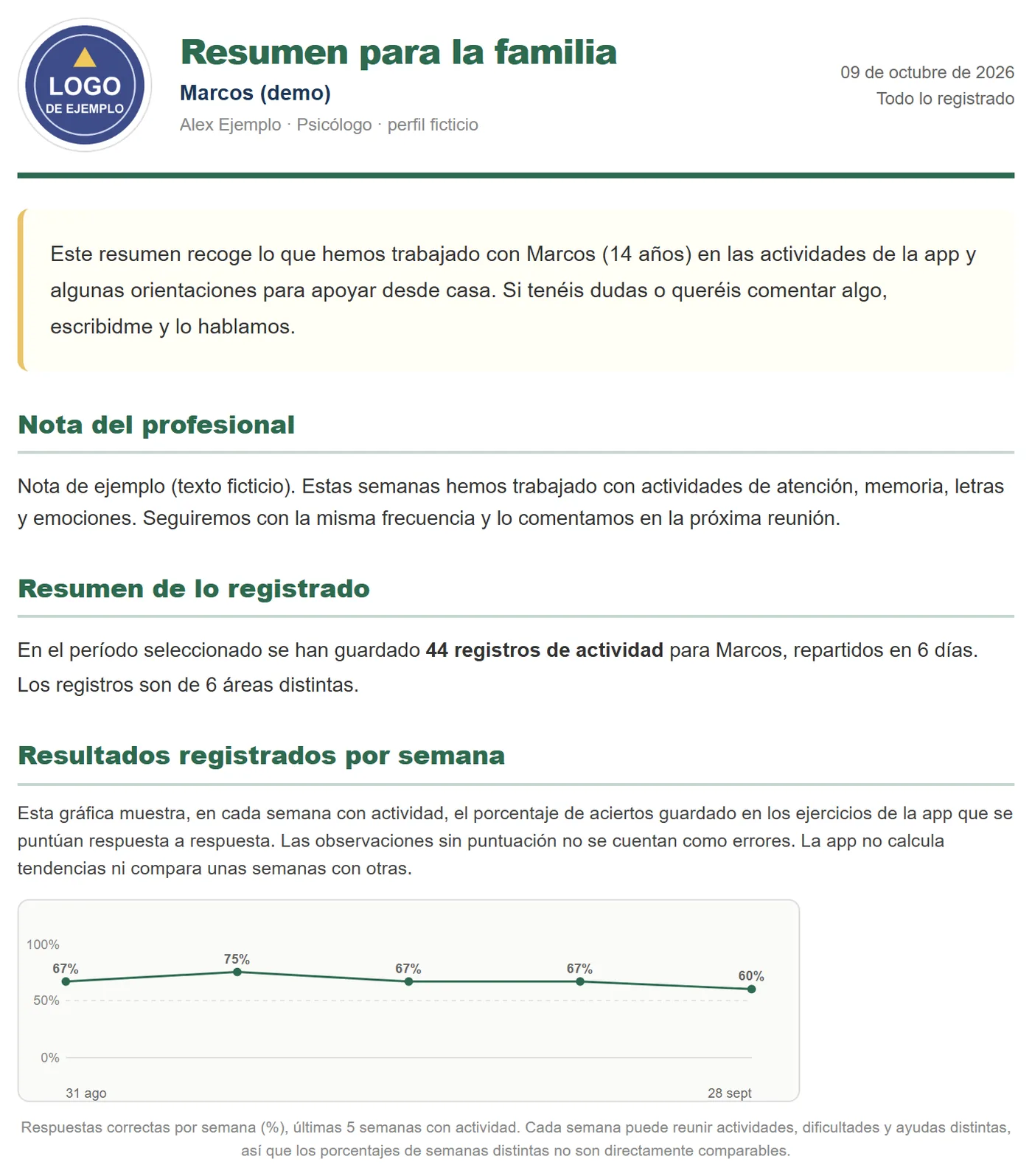
Primera página del informe para la familia
La versión para la familia: lenguaje cercano y tu nota para casa.
Ejemplo con datos ficticios. En la aplicación puedes personalizar la cabecera con tu nombre y logo.
Las cifras de los informes son de sesiones inventadas. La app no saca conclusiones de ellas: los apartados de valoración los escribe el profesional.
Guía de la primera sesión
Tu primera sesión con Andamia
Lo que me habría gustado saber el primer día. Antes, una aclaración: la demo de esta web y la app no son lo mismo.
La demo de esta web
- Tres pacientes ficticios. No escribas datos reales.
- Funciona en tu navegador, sin registrarte ni instalar nada.
- No guarda nada: al cerrar la pestaña o al empezar de nuevo, desaparece.
- Cuatro actividades: Letras Espejo, Stroop, Simon Dice y Mis Valores.
La app
- El catálogo completo: 180 actividades repartidas en 11 áreas.
- Tus pacientes: cada ficha la creas tú y sus registros se guardan en tu dispositivo.
- Los informes de verdad: de un periodo, con tres plantillas y con tu nombre y tu logo en la cabecera.
- Está en beta cerrada: el acceso llega cuando hay plazas.
Los pasos de abajo son los de la app. En la demo puedes ensayar el centro de la sesión: elegir paciente, hacer una o dos actividades, cerrar con tu nota y ver el informe de esa sesión.
-
Antes, sin el niño delante
- Crea la ficha con un nombre o un alias, la edad y, si quieres, las áreas en las que vais a trabajar. Con 13 años o más, la app pasa sola al perfil adolescente.
- Abre dos o tres actividades tú primero, para ver qué eliges y qué ve el niño. Marca las que te gusten con «Mis favoritos».
- Si te apetece una estructura, mira las plantillas de «Plan». Si no, no hace falta.
- Protege tu dispositivo con un código de bloqueo: los registros se guardan en él.
-
Durante
- Elige al paciente y pulsa «Iniciar sesión»: el reloj corre aparte de las actividades.
- Con «Mostrar al paciente» la pantalla queda solo para él; con «Volver a consulta» recuperas la tuya.
- Empieza por algo corto y conocido. Cambia de actividad cuando lo veas, sin cerrar la sesión.
- Si vas a dar una pista o un modelo, márcalo en el registro profesional: se guarda con el siguiente resultado y luego lo agradecerás al leer el informe.
-
Al terminar
- «Cerrar sesión»: revisa el resumen y escribe tu nota mientras lo tienes fresco.
- Si partiste de una plantilla de «Plan» y te funcionó, guárdala con «Guardar como plantilla».
- Haz una copia de seguridad la primera semana, aunque sea de prueba, para saber dónde queda el archivo.
Tutoriales cortos
Respuestas cortas, paso a paso
Cómo se hacen en la app las cosas que más se preguntan, con el enlace al momento del vídeo o a la explicación.
-
Abrir una actividad sin crear un plan previo
«Pacientes», eliges al niño, y desde el inicio entras en un área o escribes en el buscador. Tocas la actividad y empezáis.
Verlo en el vídeo -
Guardar una plantilla con tu nombre
En «Plan», eliges una plantilla o pides un plan sugerido y pulsas «Guardar como plantilla». Aparecerá en «Tus plantillas». Para montar tu propio recorrido, usa «Mapa de aventura».
Las tres formas de empezar -
Cerrar la sesión y sacar el informe
«Cerrar sesión», escribes tu nota y «Guardar y cerrar». Después eliges plantilla, periodo y secciones, y lo imprimes o lo guardas en PDF.
Verlo en el vídeo -
Poner tu nombre y tu logo en los informes
Ajustes, «Editar mi perfil profesional»: nombre, profesión, centro, colegiado, título, lema, pie legal y logo (PNG, JPG o WebP de unos 200 KB).
Más sobre los informes -
Hacer una copia y pasarla a otro dispositivo
«Exportar copia de seguridad» descarga un archivo. En el otro dispositivo, «Importar copia» lo carga entero, o «Añadir pacientes de una copia» suma sin borrar.
Qué datos guarda la app -
Trabajar sin IA
En la app, activa el filtro «Sin IA» al buscar: las 46 actividades que la usan desaparecen y quedan las 134 que funcionan sin ella.
Qué hace la IA y qué se envía
Estimador de tiempo
¿Qué supondría reducir las tareas repetitivas de tus sesiones?
Explora con tus propios datos cuánto supondría reducir estas tareas: primero verás el tiempo que les dedicas hoy y después el escenario.
Ejemplo inventado. Son cifras hipotéticas para ver cómo funciona, no datos de nadie ni de Andamia. Cambia cualquier número y pasará a ser tu cálculo.
Escribe las sesiones a la semana y los minutos que dedicas hoy por sesión: primero verás tu situación actual y después el escenario.
El resultado es un escenario basado en los valores introducidos; no un ahorro medido de Andamia.
Cómo se calcula
Hoy, al mes = sesiones a la semana × 4,33 × minutos por sesión hoy.
Escenario, al mes = sesiones a la semana × 4,33 × minutos que se reducirían.
Si personalizas el cálculo, se suman las tareas que no van en cada sesión (veces al mes × minutos) y se resta lo que la herramienta añade cada mes. Lo que se hace una sola vez se enseña aparte.
4,33 son las semanas de un mes medio (52 entre 12). Si el escenario sale negativo, se enseña así: con esos valores dedicarías más tiempo que hoy. El valor de la hora solo traduce tiempo a euros; no es un ingreso.
Plantilla para cronometrarlo
Una plantilla para cronometrarlo tú
Una estimación es una hipótesis. Si quieres un dato tuyo, apunta durante dos semanas cuánto te llevan esas tareas como las haces hoy, y después otras dos semanas con la herramienta que estés probando.
- Elige dos o tres tareas que repitas mucho, las mismas en las dos etapas.
- Apunta la hora de inicio y de fin cada vez, en el momento, no al final del día.
- Anota lo que se salga de lo normal (una sesión más larga, una interrupción).
- Compara las medianas de cada tarea, no un solo día.
El CSV se abre con cualquier hoja de cálculo. No hay que enviarme nada: el dato es tuyo.
| Fecha | Tarea | Etapa | Inicio | Fin | Min. |
|---|---|---|---|---|---|
| 14/10 | Preparar material | Como hoy | 9:05 | 9:17 | 12 |
| 15/10 | Registrar sesión | Como hoy | 12:50 | 12:58 | 8 |
¿Lo pruebas?
Una sesión con pacientes ficticios, en tu navegador y sin registrarte.